
 Travaillons ensemble
 Site web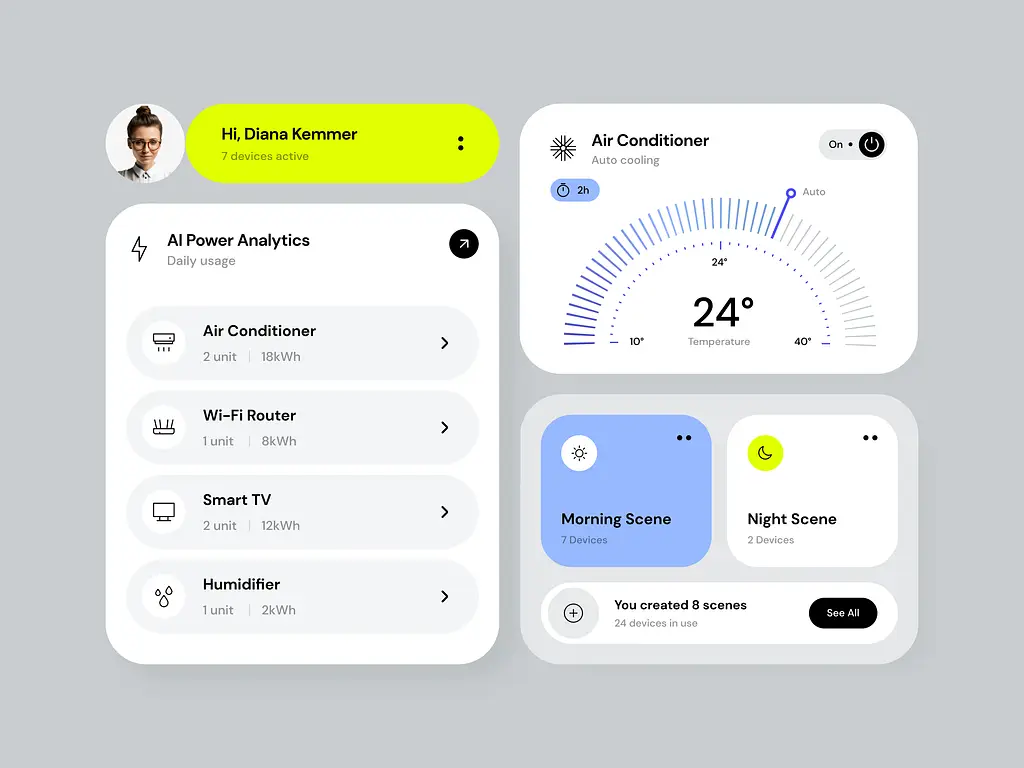

- Un lexique des 18 éléments visuels que l'on croise dans une interface : boutons, icônes, menus, formulaires, sliders, cartes, notifications ou carrousels.
- Chaque terme est défini en une phrase, avec sa fonction concrète à l'écran.
- De quoi suivre une discussion avec un designer ou un développeur sans perdre le fil.
Lexique UI
L’interface utilisateur (UI) peut contenir une variété d’éléments visuels.
Voici un lexique couramment trouvés dans une interface utilisateur.
1. Les Boutons
Les boutons cliquables pour effectuer des actions (par exemple, “Enregistrer”, “Envoyer”, “Suivant”).
2. Les Icônes
Petites images symboliques pour représenter des fonctions ou des actions (par exemple, une icône de corbeille pour supprimer un élément).
3. Le Menu
Une liste déroulante ou une liste d’options pour la navigation (par exemple un menu de navigation en haut d’une page).
4. Les Formulaires
Les champs de saisie de texte, cases à cocher, boutons radio et autres éléments pour collecter des informations de l’utilisateur (par exemple, un formulaire de connexion).
5. Les Images
Les illustrations, photos ou graphiques utilisés pour informer ou ajouter de l’esthétique.
6. Le Texte
Le contenu écrit, y compris titres, paragraphe, étiquettes et descriptions.
7. Les Liens
Le texte ou boutons cliquables permettant de naviguer vers d’autres pages ou sites web.
8. La Barre de Recherche
Un champ de recherche pour trouver du contenu spécifique.
9. Les Sliders
Les contrôles interactifs pour ajuster des valeurs (par exemple, un curseur pour régler le volume).
10. Les Indicateurs de Progression
Les barres ou icônes indiquant l’avancement d’une tâche en cours (par exemple, une barre de chargement).
11. Les Cartes
Les zones interactives affichant des informations géographiques (par exemple, une carte Google Maps).
12. La Pagination
Les liens ou boutons pour passer d’une page à l’autre dans une liste ou une série de contenus.
13. Le On/Off Switches
Boutons permettant d’activer ou de désactiver des fonctionnalités (par exemple, un interrupteur pour activer le mode nuit).
14. Les Notifications
Les messages ou alertes qui informent l’utilisateur sur des événements importants (par exemple, une notification de message reçu).
15. Les Menus Contextuels
Les Menus qui apparaissent lorsque l’utilisateur effectue une action spécifique (par exemple, un menu contextuel pour copier/coller).
16. Une Barre de Navigation
Une barre horizontale ou verticale contenant des liens vers des sections clés d’un site web ou d’une application.
17. Les Vidéos
Le Contenu vidéo intégré à l’interface.
18. Les Caroussels
Les diaporamas interactifs affichant plusieurs images ou éléments les uns après les autres.
Ces éléments constituent la base de l’interface utilisateur et sont utilisés pour créer des expériences interactives et conviviales pour les utilisateurs d’applications et de sites web.